راهنمای پیکربندی Quota برای مدیریت دسترسی و محدودیت ورود در PVM
آموزش ایجاد Quota جهت اعمال محدودیت در سامانه PVM
اعمال محدودیتهای لاگین در سامانه PVM یکی از مهمترین اقدامات امنیتی و مدیریتی محسوب میشود. این محدودیتها با هدف افزایش امنیت دسترسی، جلوگیری از ورودهای غیرمجاز و کنترل دقیق رفتار کاربران پیادهسازی میشوند.
با استفاده از سیاستهای لاگین میتوان:
- دسترسی کاربران را به IPهای مشخص و امن محدود کرد
- امکان ورود کاربران را به بازههای زمانی تعریفشده محدود نمود
- از سوءاستفاده از حسابهای کاربری حساس (مانند کاربران مدیریتی) جلوگیری کرد
- ریسک حملاتی مانند Brute Force یا ورود از منابع ناشناس را کاهش داد
- سطح کنترل و انطباق با سیاستهای امنیتی سازمان را افزایش داد
برای آشنایی با سایر دلایل و اهمیت پیادهسازی این محدودیتها، پیشنهاد میکنیم مطلب زیر را مشاهده کنید:
در این آموزش، نحوه ایجاد و اعمال این محدودیتها با استفاده از Quota و انتساب آن به کاربران در سامانه PVM بهصورت گامبهگام توضیح داده میشود:
مرحله اول: ایجاد Quota جدید
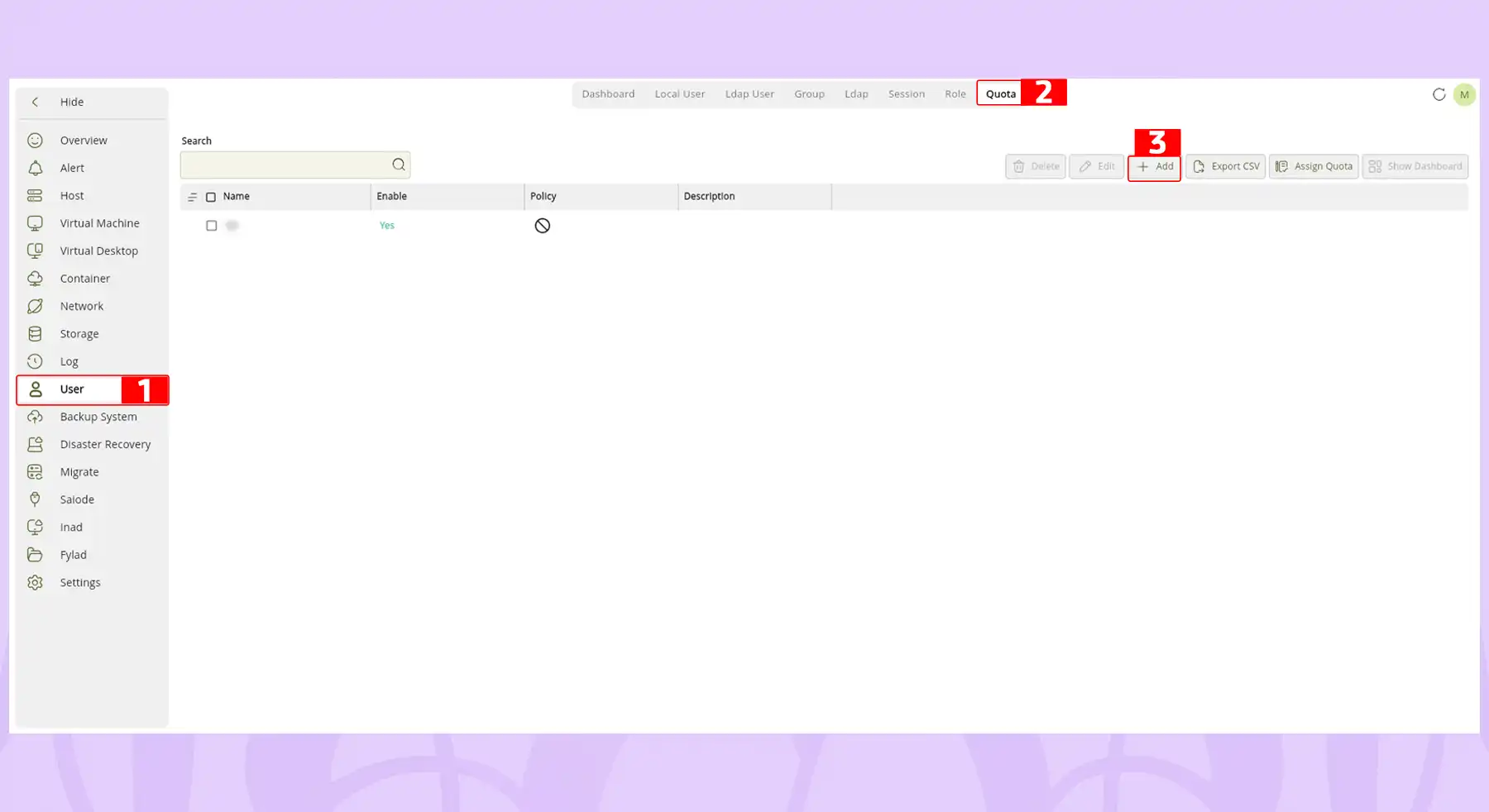
- از تب User زیرشاخه Quota را انتخاب کنید.
- از منوی بالای صفحه، روی گزینه Add کلیک نمایید تا فرم ایجاد Quota باز شود.
تنظیمات تب General
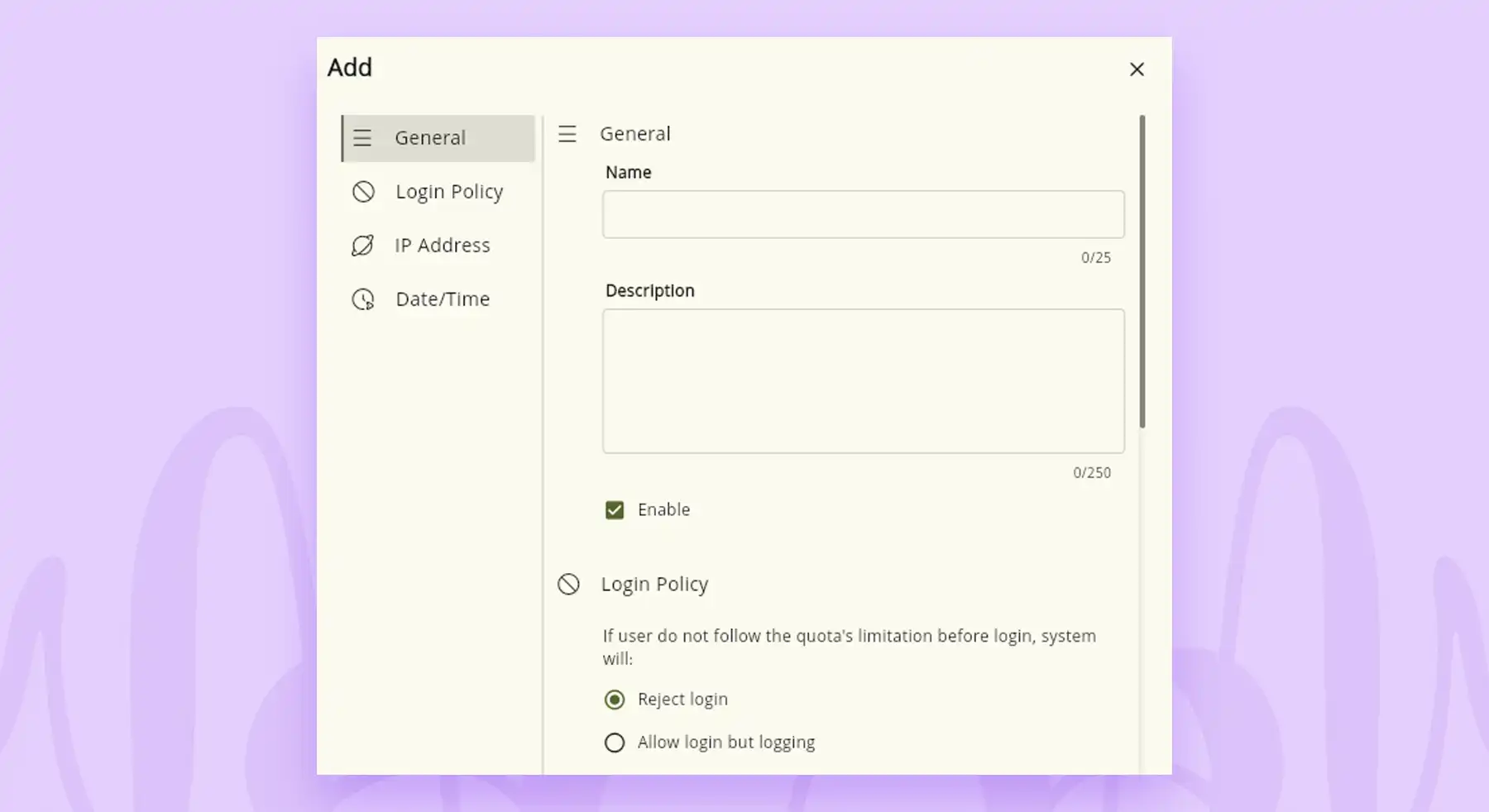
- در این تب، یک نام (Name) و توضیحات (Description) مناسب و دلخواه برای Quota وارد کنید تا شناسایی آن در آینده آسانتر باشد.
تنظیمات تب Login Policy
- در این بخش، سیاست کلی سیستم در مواجهه با تلاشهای ورود مغایر با قوانین تعریفشده مشخص میشود.
- با انتخاب گزینه Reject Login، تعیین میکنیم که در صورت نقض سیاستها، فرآیند ورود رد شده و کاربر اجازه Login نداشته باشد.
تنظیمات تب IP Address
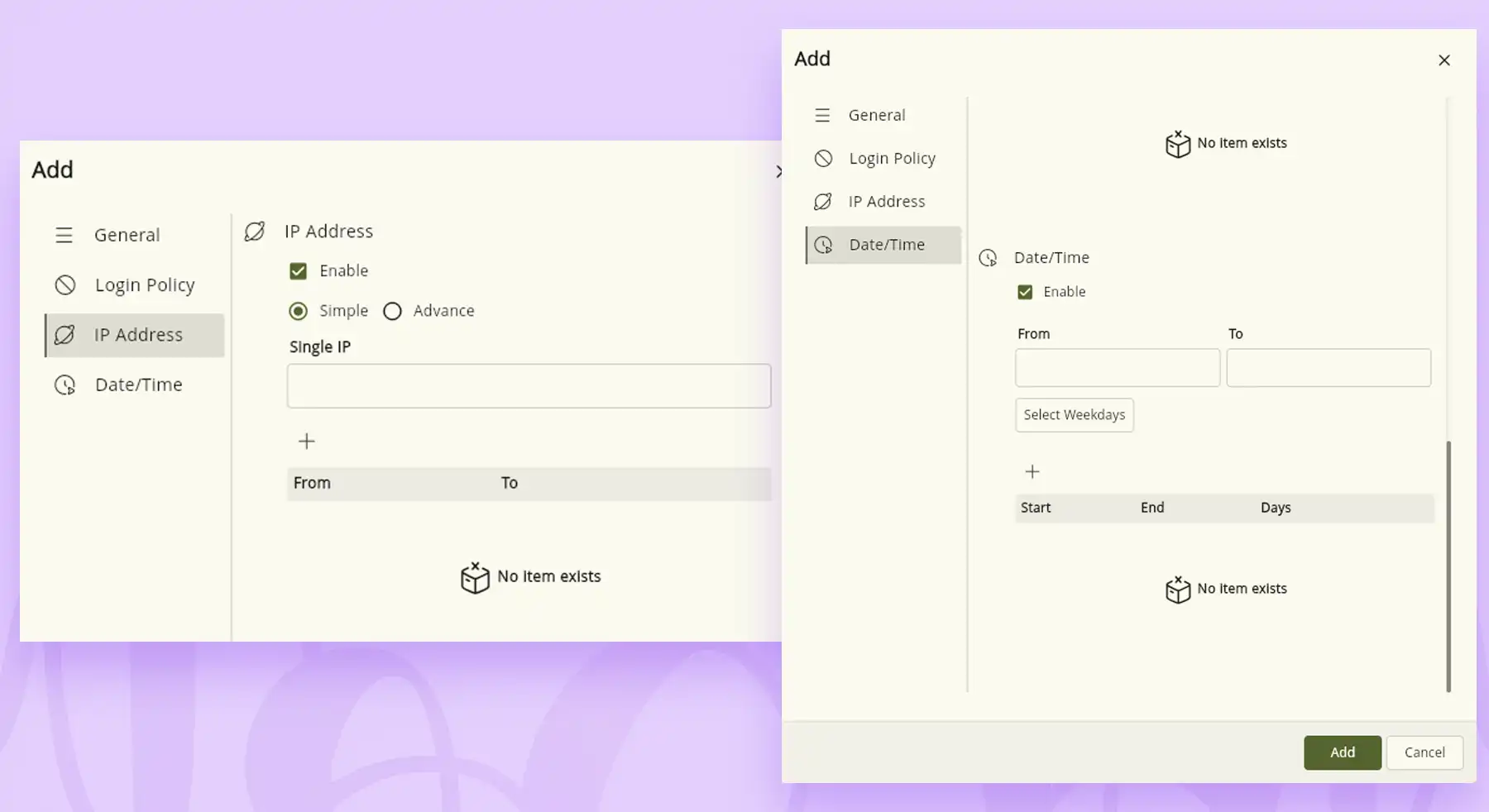
در این تب مشخص میکنید که کاربر از چه آدرسهای IP مجاز به ورود به سامانه باشد.
-
ابتدا بر اساس سیاست امنیتی موردنظر، یکی از دو گزینه زیر را انتخاب کنید:
- Allow: فقط IPهای مشخصشده مجاز به ورود هستند.
- Deny: تمام IPها مجاز هستند، بهجز IPهای مشخصشده.
-
برای تعریف IPها، دو روش در اختیار شما قرار دارد:
روش Simple
- این روش برای وارد کردن IPهای تکی و ساده استفاده میشود.
- ابتدا حالت Simple را انتخاب کنید تا کادر مربوطه فعال شود.
- آدرس IP موردنظر را وارد کرده و روی دکمه + کلیک کنید تا IP به جدول پایین اضافه شود.
روش Advanced
- این روش برای تعریف بازهای از IPها (IP Range) کاربرد دارد.
- ابتدا بخش Net IP را در سه کادر اول وارد کنید.
- سپس Subnet موردنظر را انتخاب نمایید.
- بر اساس Subnet انتخابشده، دستههای مجاز Host در منوی چهارم نمایش داده میشوند.
- با انتخاب دسته مناسب، بازه Hostهای مجاز مشخص شده و میتوانید رنج IP دلخواه را انتخاب کرده و به جدول اضافه کنید.
تنظیمات تب Date Time
- در این تب میتوانید بازههای زمانی مجاز برای ورود کاربر را تعیین کنید.
- در صورتی که نیازی به اعمال محدودیت زمانی نیست، کافی است تیک گزینه Enable را غیرفعال کنید.
نهاییسازی ایجاد Quota
- پس از تکمیل تمام تنظیمات، روی دکمه Finish کلیک کنید.
- در صورت انجام صحیح مراحل، Quota ایجادشده در جدول Task نمایش داده خواهد شد.
مرحله دوم: انتساب Quota به کاربر
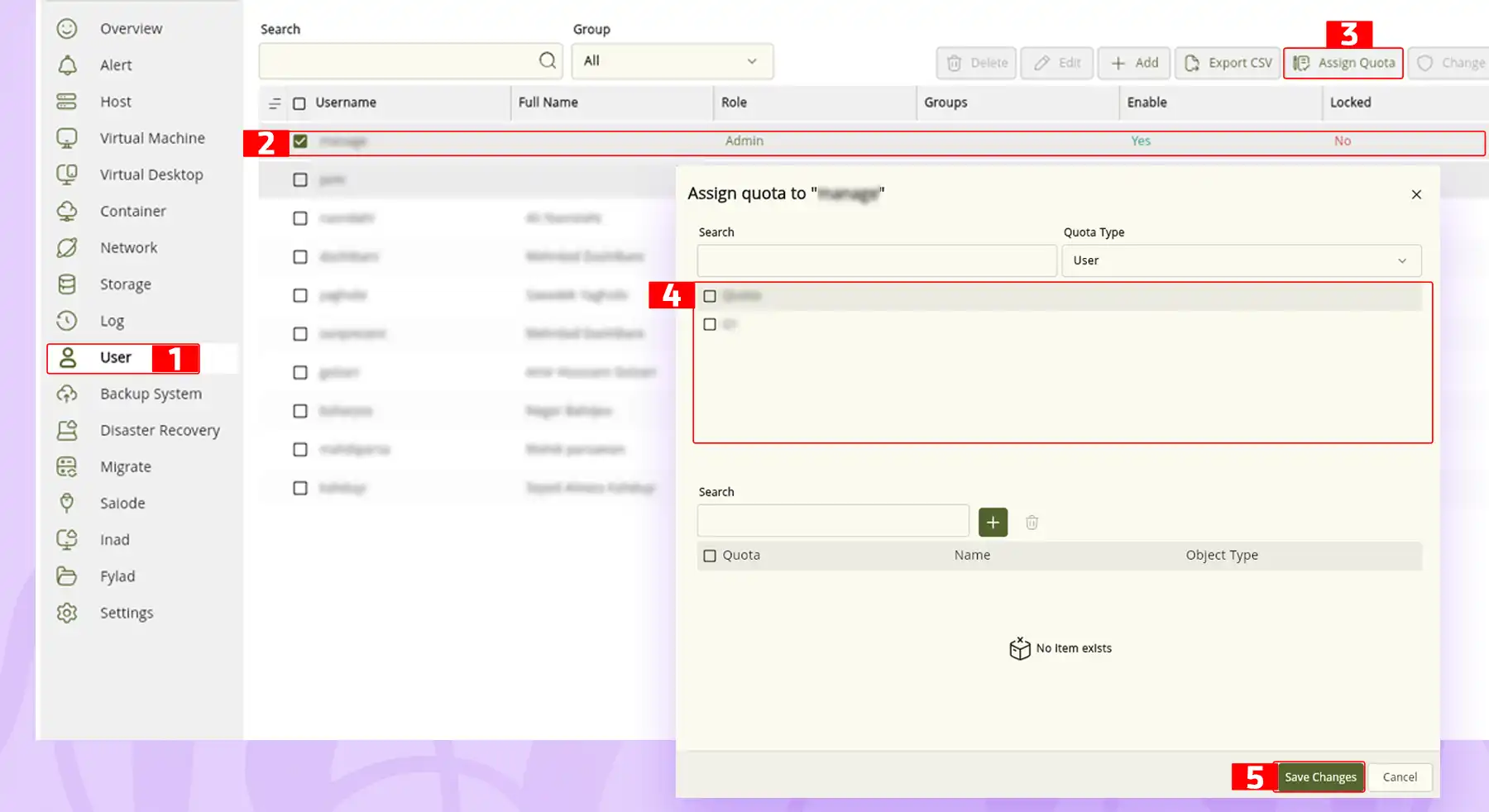
پس از ایجاد Quota، لازم است آن را به کاربر Manage اختصاص دهیم.
- وارد بخش Local User شوید.
- روی کاربر مورد نظر کلیک راست کرده و گزینه Quota را انتخاب کنید.
- در پنجره بازشده:
- در ستون Object Type، گزینه User را انتخاب کنید.
- در ستون میانی، Quota ایجادشده را انتخاب نمایید.
- در ستون انتهایی، کاربر نمایش داده میشود.
- با کلیک روی دکمه + (Add) و سپس Save، فرآیند انتساب Quota به کاربر با موفقیت به پایان میرسد.