
معمولا در طی دوران کاری با نیاز به تغییر کلمه عبور سیستم عاملها از جمله ویندوز مواجه میشویم، لازم است روشهای مطمئن بازیابی کلمه عبور در دسترس ما باشد.
برای بازیابی کلمه عبور ویندوز روشهای مختلفی وجود دارد. یکی از روشهای استاندارد با استفاده از فایل ISO یا DVD نصب ویندوز به صورت زیر انجام میشود.
بازیابی پسورد ویندوز سرور ۲۰۱۶
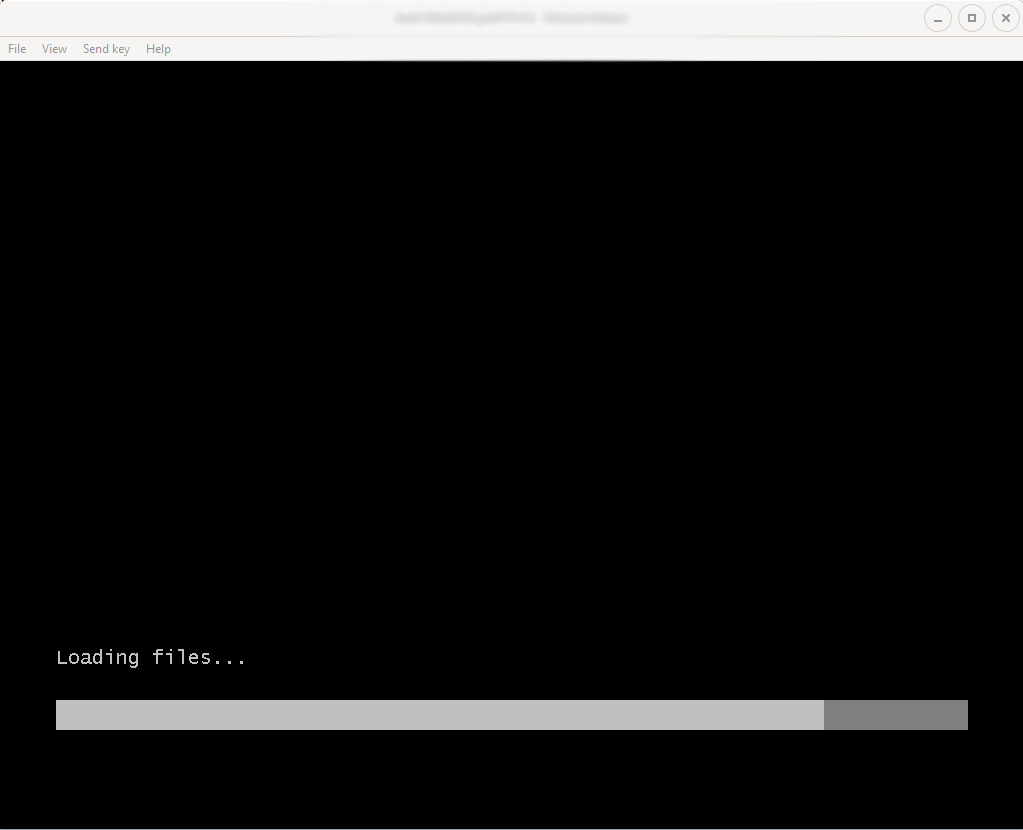
برای بازیابی پسورد ویندوز ابتدا ماشین مجازی را با استفاده از فایل ISO ویندوز بوت میکنیم. برای توضیحات بیشتر به مستند « نصب سیستم عامل ویندوز» مراجعه کنید.
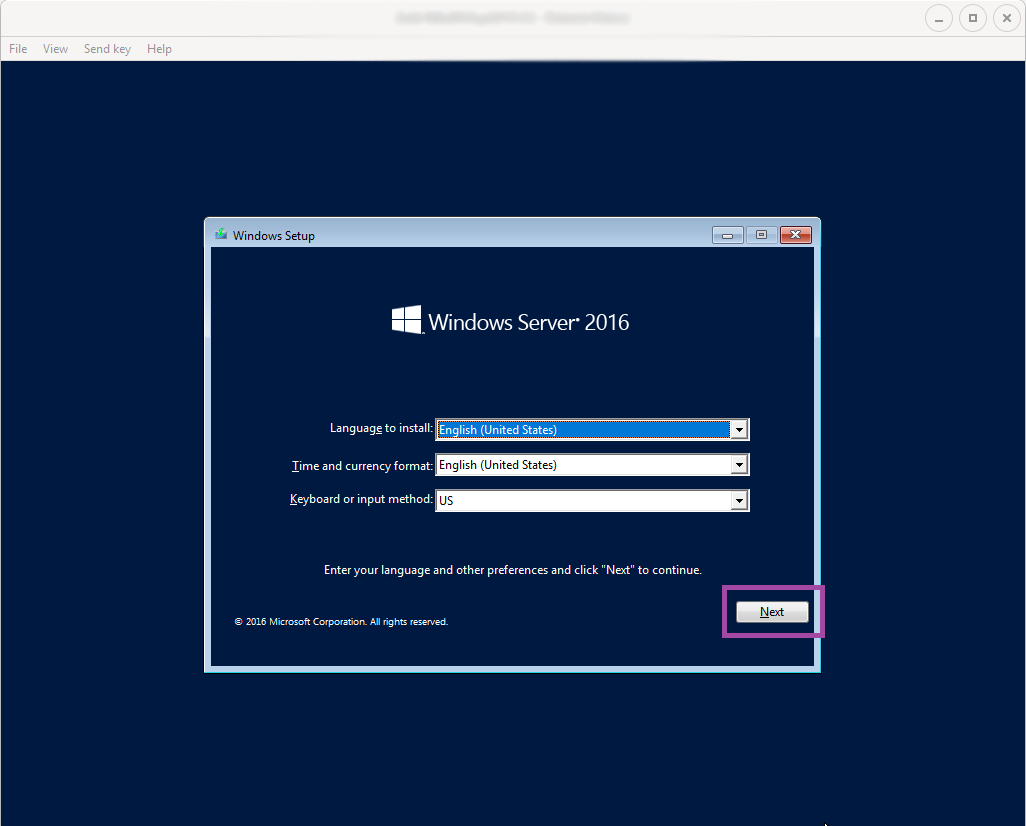
در پنجره Windows Setup دکمه Next را میزنیم:
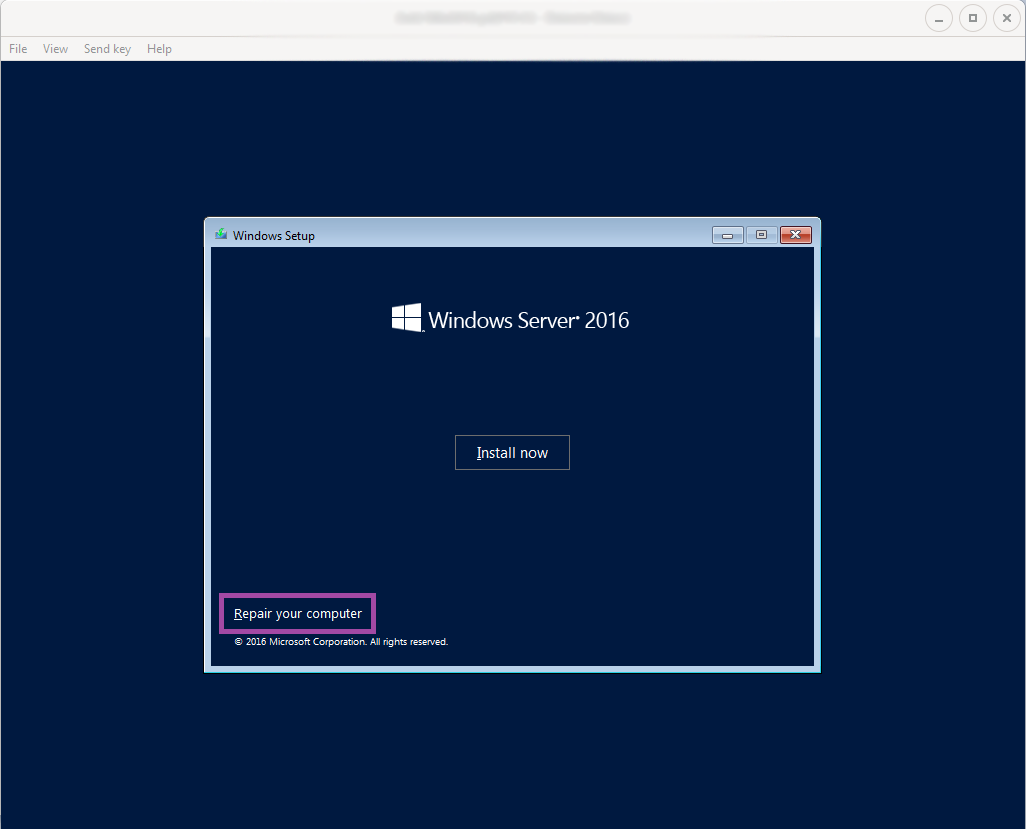
سپس دکمه Repare your computer را میزنیم:
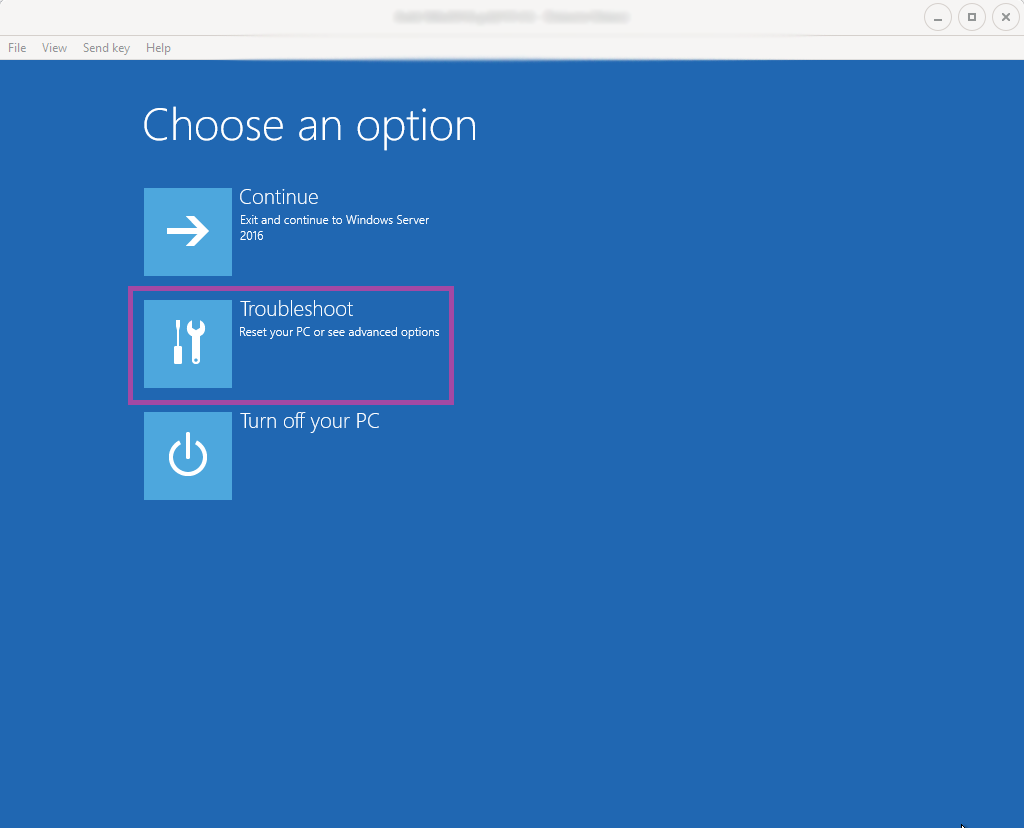
در پنجره باز شده وارد قسمت Troubleshoot میشویم:
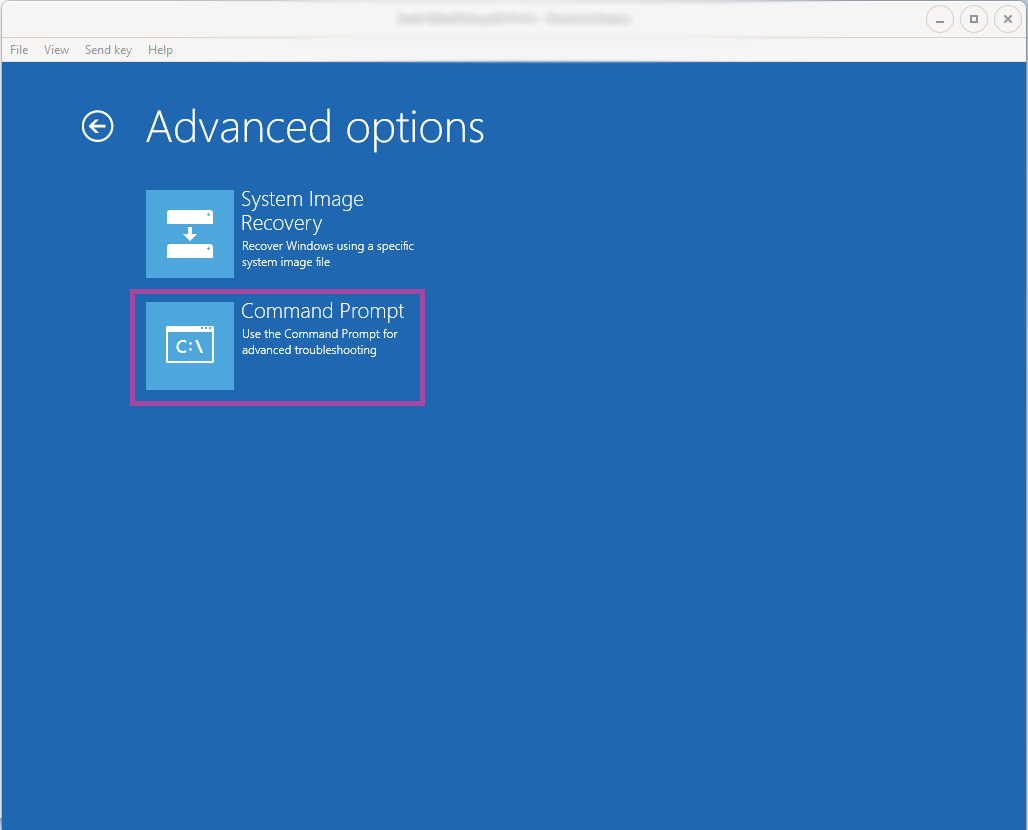
سپس روی گزینه Command Prompt کلیک میکنیم:
در اینجا ابتدا وارد درایوی که ویندوز روی آن نصب شده است میشویم. در صورتی که این درایو D نبود، مانند شکل زیر E را امتحان میکنیم:
ZTo=
سپس وارد شاخهی windowssystem32 میشویم:
Y2Qgd2luZG93c1xzeXN0ZW0zMg==
سپس نام فایل Utilman.exe را تغییر میدهیم:
cmVuIFV0aWxtYW4uZXhlIFV0aWxtYW4uZXhlLm9sZA==
و در نهایت فایل cmd.exe را جایگزین Utilman.exe میکنیم (یک کپی از cmd.exe با نام Utilman.exe ذخیره میکنیم):
Y29weSBjbWQuZXhlIFV0aWxtYW4uZXhl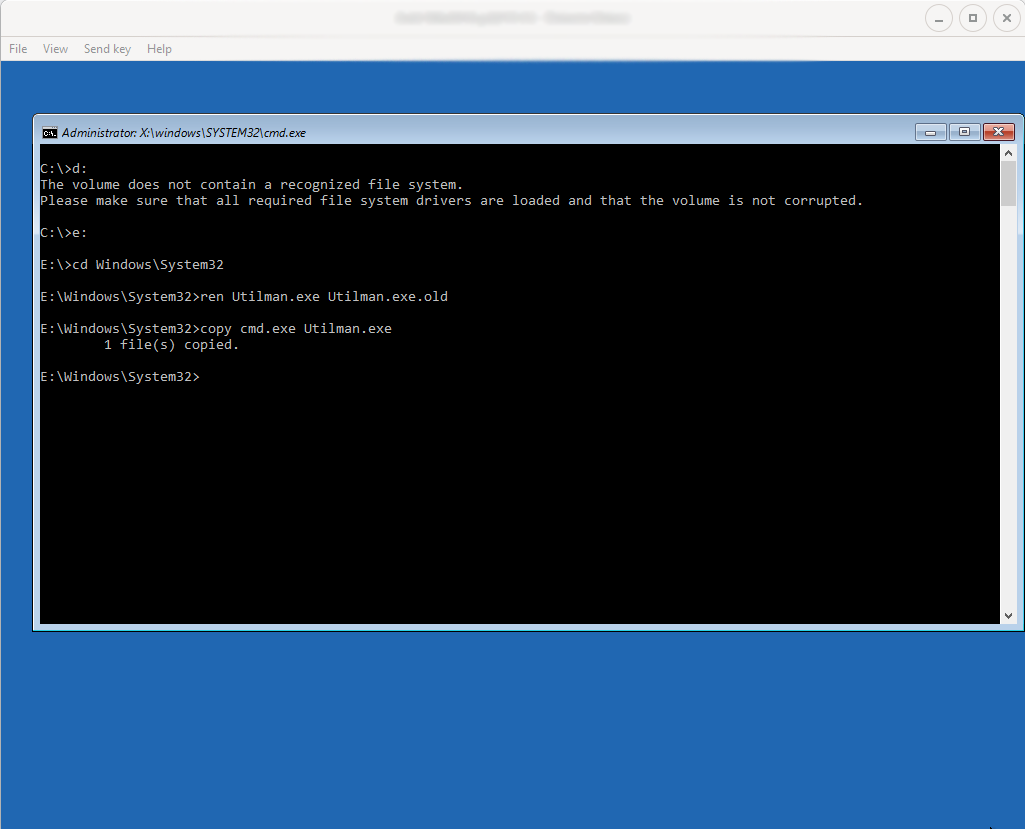
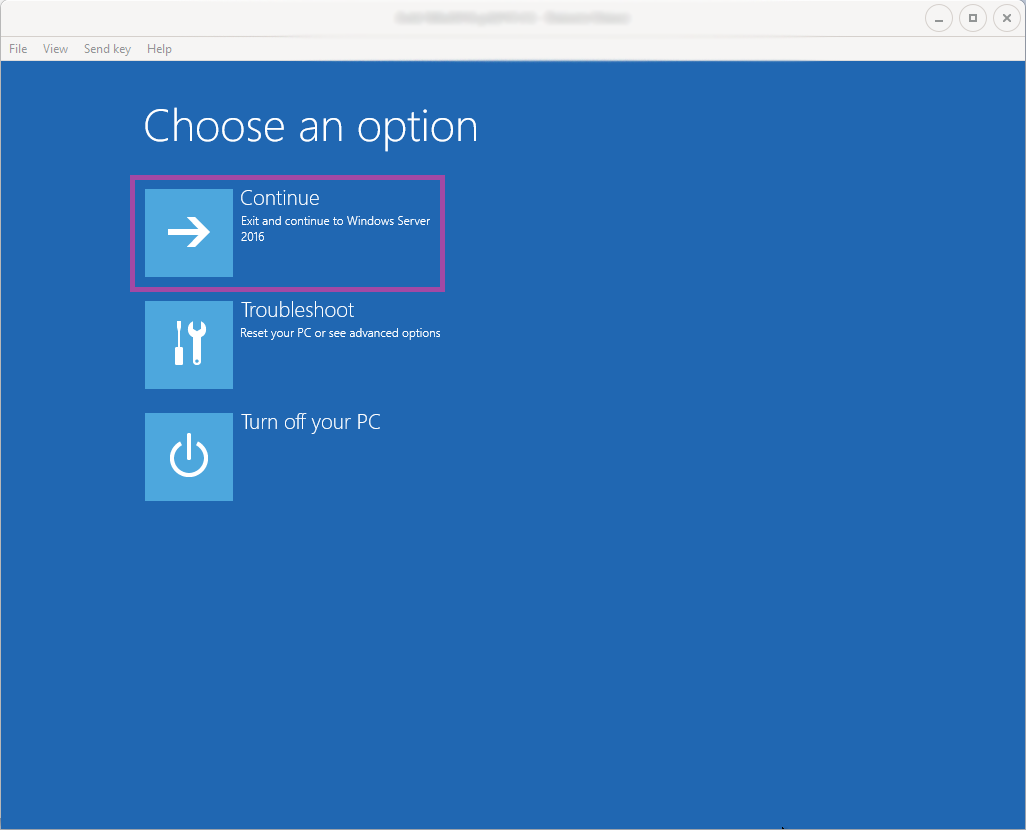
بعد از اجرای دستورات بالا پنجره Command Prompt را میبندیم و روی Continue کلیک میکنیم:
بعد از بالا آمدن ویندوز، زمانی که پنجره لاگین ظاهر میشود، دکمههای Windows + U را میزنیم یا روی آیکن Utilman مطابق شکل زیر کلیک میکنیم و در صفحه Command Prompt باز شده با استفاده از کامند زیر پسورد یوزر administrator را عوض میکنیم:
bmV0IHVzZXIgYWRtaW5pc3RyYXRvciBBdmlkQDEyMw==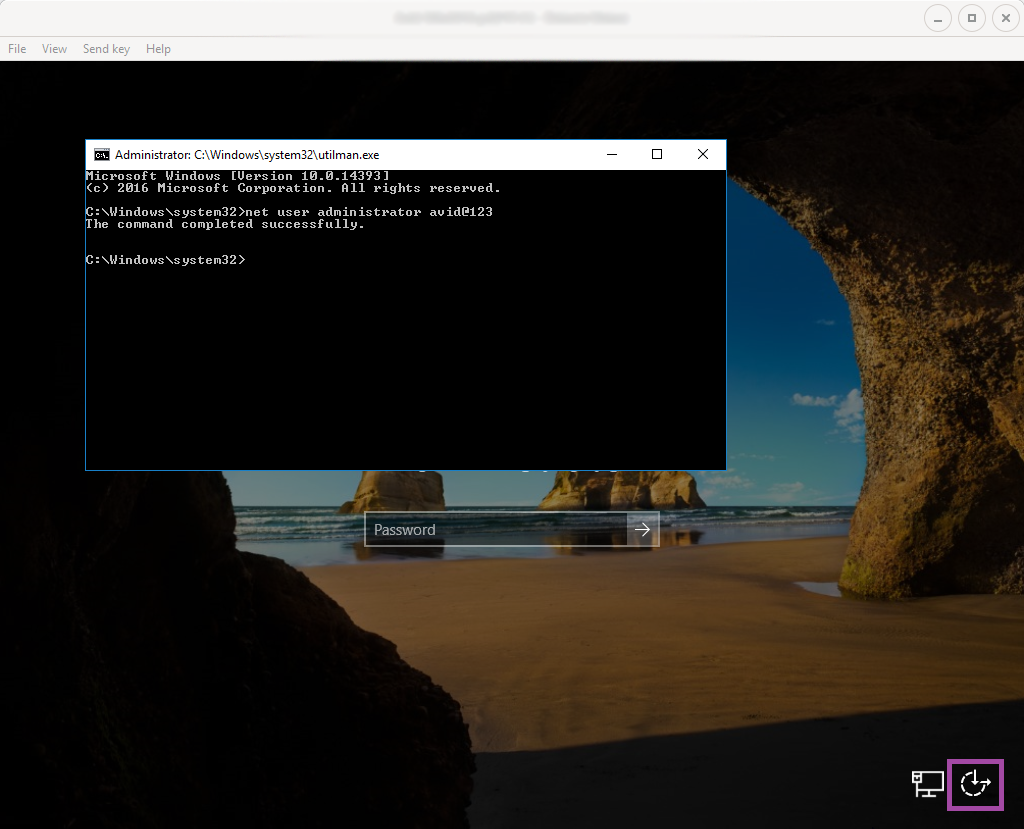
در این مرحله با استفاده از پسورد جدید که تنظیم کردیم میتوانیم به ویندوز لاگین کنیم.
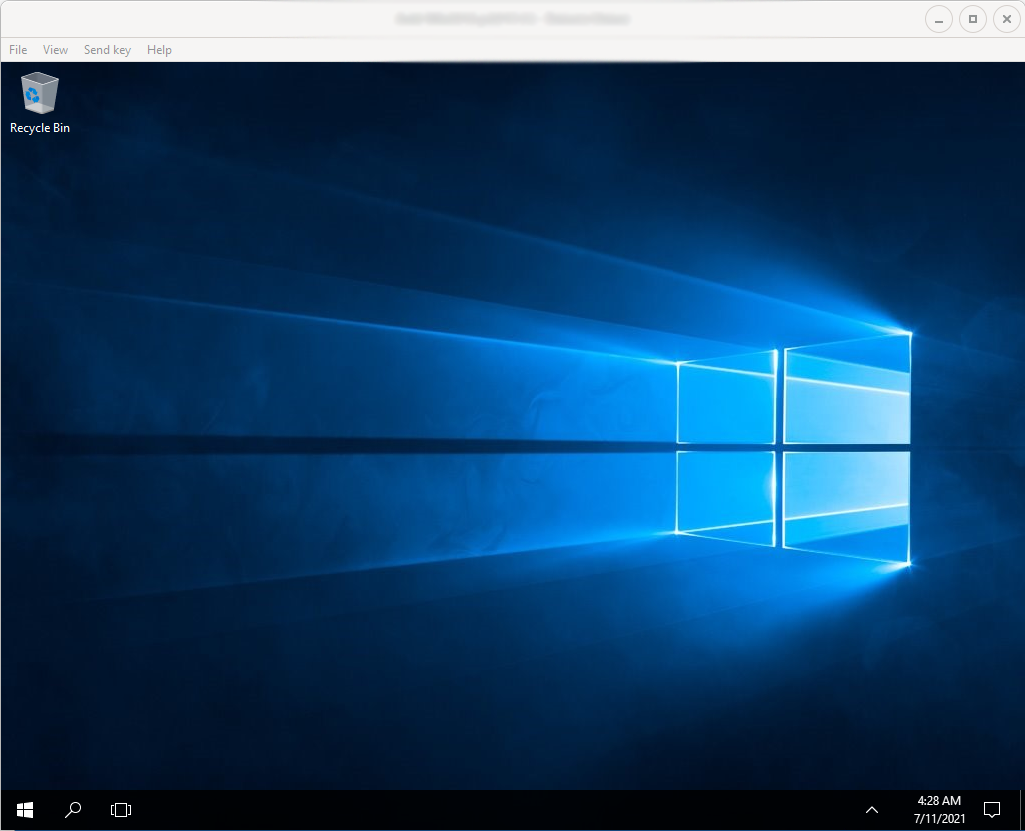
در مرحله نهایی باید تغییرات انجام شده را به حالت اولیه برگردانیم، برای این کار با توجه به مراحل قبل که بیان شد، سیستم را با استفاده از فایل ایزو ویندوز مجددا بوت میکنیم و وارد Command Prompt میشویم. سپس وارد درایو ویندوز و شاخه windowssystem32 میشویم:
ZToKY2Qgd2luZG93c1xzeXN0ZW0zMg==
نام فایل Utilman.exe را تغییر میدهیم:
cmVuIFV0aWxtYW4uZXhlIFV0aWxtYW4uZXhlLmF2aWQ=
سپس یک کپی از فایل Utilman.exe.old که فایل اصلی بود را با نام Utilman.exe ذخیره میکنیم.
Y29weSBVdGlsbWFuLmV4ZS5vbGQgVXRpbG1hbi5leGU=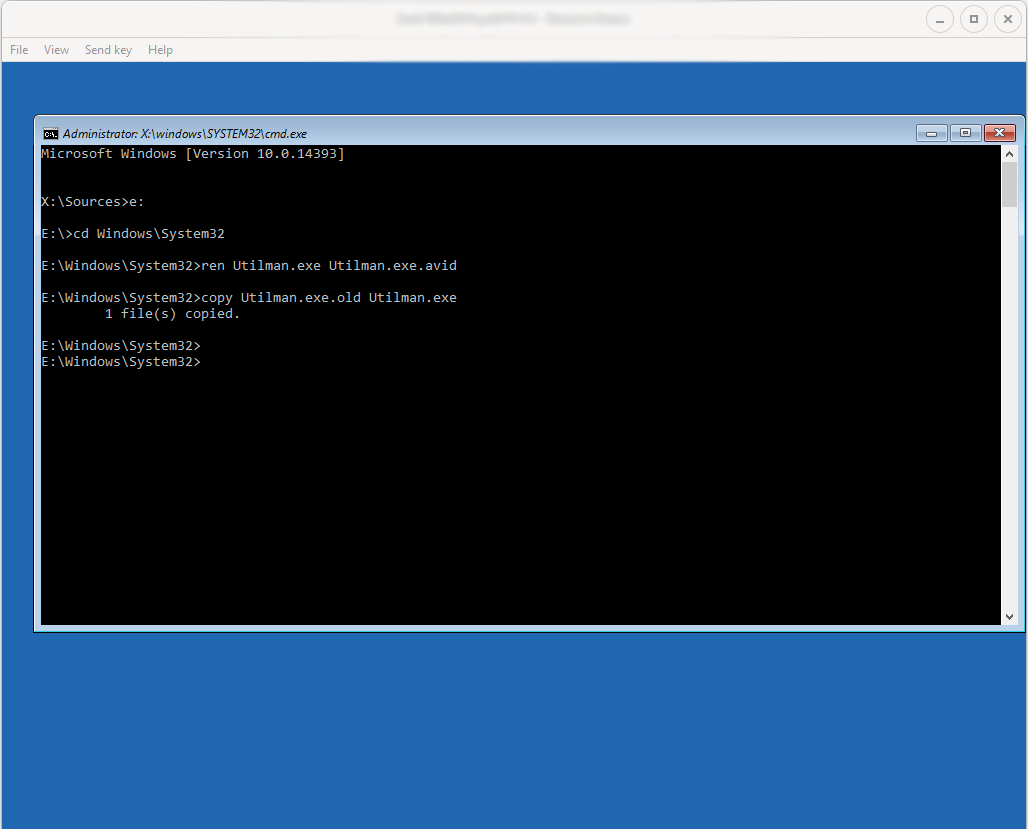
بعد از انجام این کار پنجره Command Prompt را میبندیم و روی دکمه Continue کلیک میکنیم.