
Bootable کردن چیست و چه کاربردهایی دارد؟
Bootable کردنفلش مموری با استفاده از یک سیستم عامل مانند ویندوز یا لینوکس، امکان بوت سختافزار با استفاده از آن را فراهم میکند. فلش مموری Bootable کاربردهای مختلفی دارد به عنوان مثال هنگامی که خواسته باشیم یک سیستم عامل جدید نصب کنیم، سخت افزار را با استفاده از یک سیستم عامل بوت کنیم یا رفع عیب یک سیستم عامل را انجام دهیم میتوانیم از آن استفاده کنیم.
نحوه Bootable کردن فلش مموری؟
برای Bootable کردن فلش مموری با یک سیستم عامل، نرمافزارهای مختلفی وجود دارد ، مانند Rufus که در این مستند نحوه کار با آن ارائه می شود.
نرم افزار Rufus را اجرا کرده و از قسمت Device فلش مموری مورد نظر را انتخاب میکنیم.
سپس از قسمت Boot Selection مانند شکل زیر Disk or OS Image را انتخاب کرده و با زدن دکمهی Select فایل ایزو مورد نظر را انتخاب میکنیم.

در مرحله بعد پارتیشن استایل فلش را انتخاب میکنیم. در صورتی که پارتیشن استایل هارد فعلی شما MBR باشد و خواسته باشید روی همان هارد بدون تغییر در کل هارد سیستم عامل نصب کنید باید MBR را انتخاب کنید (سیستمهای قدیمیتر). در صورتی که پارتیشن استایل هارد شما GPT باشد باید GPT را انتخاب کنید.

در مرحله بعد عنوان Volume Label را در صورت تمایل تغییر میدهیم، File System که یکی از دو حالت NTFS یا FAT32 میتواند باشد را انتخاب میکنیم و دکمهی Start را میزنیم.

در این مرحله پنجره “ISO Hybrid image detected” باز میشود که مانند شکل زیر در حالت پیشفرض دکمه OK را میزنیم. در این حالت فلش مموری علاوه بر این که قابلیت بوت سیستم عامل را دارد به عنوان فضای ذخیره ساز برای جابجایی دیتا میتواند استفاده شود.

دراین مرحله پنجره هشدار پاک شدن دیتای فلش مموری داده میشود، این هشدار به این معنا است که فلش مموری فرمت و کلیه دیتای روی آن پاک میشود و در صورتی که روی آن فایل مهمی داریم باید قبل از انجام ادامهی کار دیتا را کپی کنیم. با زدن دکمه OK عملیات فرمت و کپی شروع میشود.
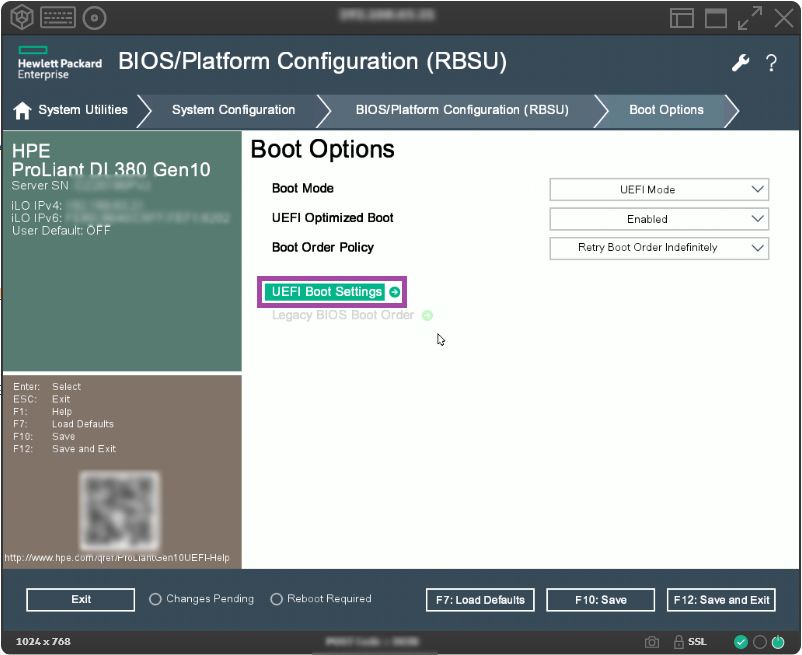
در این مرحله با زدن دکمه Show the log میتوانیم در جریان جزئیات عملیات قرار بگیریم.
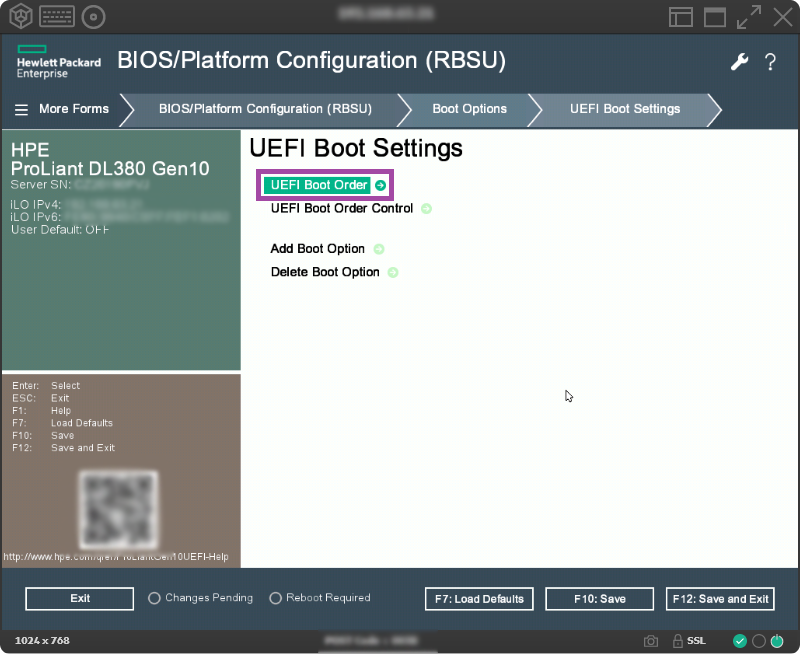

در نهایت پس از اتمام موفقیت آمیز عملیات عنوان READY نمایش داده میشود.